
Laptopy 2026
Laptopy 2026 to sprzęt z najnowszymi procesorami Intel 14. generacji i AMD Ryzen 8000, a także kartami NVIDIA GeForce RTX […]
Popularne obudowy do komputerów stacjonarnych
Laptopy:
Budowa laptopa:
Inne tematy:
Gry
Tapety
Ciekawostki z sieci
Producenci
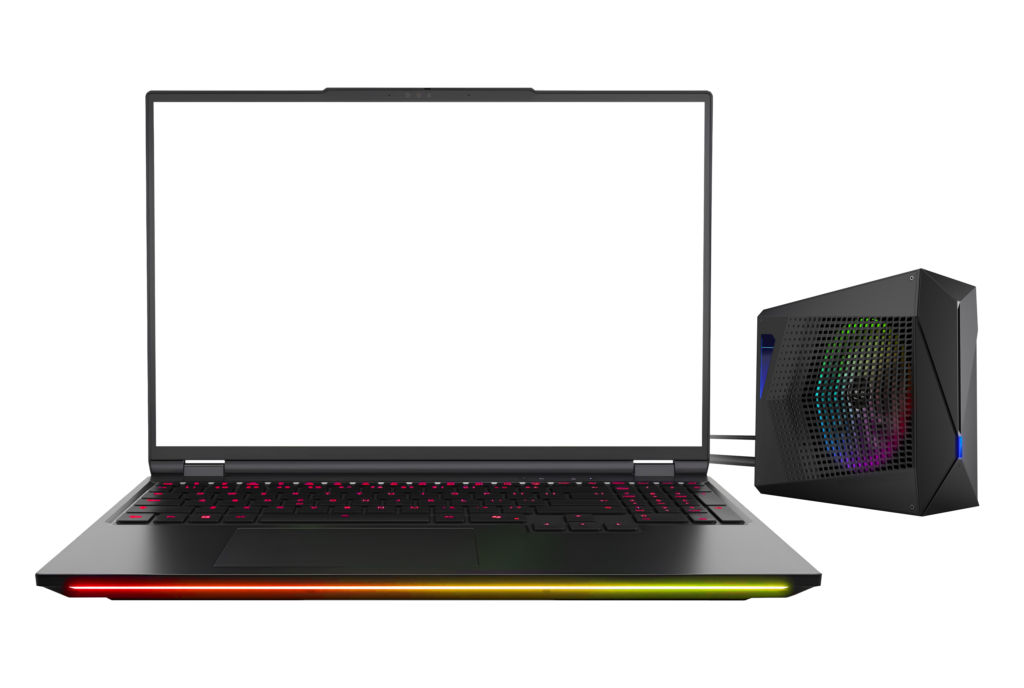
Serwis komputerowy zajmujący się laptopami to miejsce, w którym diagnozuje się, naprawia i konserwuje przenośne komputery. Jego zadaniem jest przywrócenie pełnej sprawności urządzenia zarówno w przypadku usterek sprzętowych, jak i problemów z oprogramowaniem. Serwis laptopów zajmuje się m.in. czyszczeniem układów chłodzenia, wymianą uszkodzonych podzespołów, naprawą po zalaniu czy rozwiązywaniem problemów z uruchamianiem systemu. To także punkt, w którym można uzyskać poradę dotyczącą rozbudowy lub opłacalności naprawy. Profesjonalny serwis pozwala wydłużyć żywotność laptopa i uniknąć kosztownego zakupu nowego sprzętu.
Laptop dla każdego to rozwiązanie dopasowane do różnych potrzeb – od codziennego użytku domowego, przez naukę i pracę biurową, aż po bardziej zaawansowane zastosowania. Niezależnie od tego, czy szukasz prostego urządzenia do internetu, czy wydajniejszego sprzętu do pracy, na tej stronie znajdziesz informacje, porady oraz wskazówki, które pomogą dobrać odpowiedni model. Opisujemy możliwości, zastosowania i różnice między laptopami, aby każdy mógł znaleźć coś dla siebie.
Twój laptop wymaga naprawy lub nowych podzespołów? Na tej stronie znajdziesz wszystkie najważniejsze informacje dotyczące diagnostyki, serwisu oraz modernizacji laptopów. Wyjaśniamy, kiedy warto naprawić sprzęt, a kiedy opłaca się wymienić konkretne komponenty, takie jak dysk, pamięć RAM czy bateria. Podpowiadamy również, jak dbać o laptopa, aby działał dłużej i bardziej niezawodnie.
Laptopy biznesowe i gamingowe różnią się przeznaczeniem, wydajnością oraz konstrukcją, dlatego ich wybór powinien być dobrze przemyślany. Na tej stronie znajdziesz informacje o zaletach laptopów do pracy biurowej, mobilności i bezpieczeństwie, a także o mocnych podzespołach laptopów gamingowych przeznaczonych do gier i wymagających aplikacji. Przedstawiamy porównania, wskazówki oraz praktyczne informacje pomocne przy wyborze odpowiedniego sprzętu.
Stare laptopy:
Wiele osób zastanawia się, jak pobrać piosenkę z YouTube, aby móc słuchać jej w trybie offline. Istnieje kilka metod, które pozwalają zapisać ulubiony utwór na komputerze, telefonie lub tablecie.
Jednym z najpopularniejszych sposobów jest użycie konwertera online. Wystarczy skopiować link do filmu z YouTube, wkleić go na stronie konwertera i wybrać format pliku, najczęściej MP3. Po chwili system przygotuje plik audio, który można zapisać na urządzeniu.
Alternatywną metodą jest korzystanie ze specjalnych programów do pobierania materiałów wideo i audio. Takie aplikacje pozwalają pobierać całe filmy lub tylko ścieżkę dźwiękową, a także wybrać jakość pliku.
Warto jednak pamiętać, że pobieranie muzyki z YouTube powinno odbywać się zgodnie z prawami autorskimi. Najbezpieczniejszą opcją jest korzystanie z oficjalnych platform muzycznych lub funkcji YouTube Premium, która umożliwia zapisywanie materiałów do słuchania offline.
Jeśli chcesz słuchać muzyki bez internetu, najlepiej wybierać legalne źródła. Dzięki temu wspierasz twórców i masz pewność, że pobierane pliki są bezpieczne.
Brak dźwięku w laptopie to jeden z najczęstszych problemów, z jakimi spotykają się użytkownicy komputerów przenośnych. Na szczęście w wielu przypadkach można go szybko rozwiązać bez konieczności wizyty w serwisie.
Pierwszym krokiem jest sprawdzenie poziomu głośności w systemie operacyjnym. Czasami dźwięk może być wyciszony lub ustawiony na bardzo niski poziom. Warto również sprawdzić ustawienia w odtwarzaczu multimedialnym lub przeglądarce internetowej.
Kolejnym krokiem jest sprawdzenie urządzeń audio w ustawieniach systemu. W systemie Windows można wejść w ustawienia dźwięku i upewnić się, że właściwe urządzenie odtwarzania jest ustawione jako domyślne. Jeśli korzystasz ze słuchawek lub głośników zewnętrznych, upewnij się, że są prawidłowo podłączone.
Częstą przyczyną problemu mogą być także nieaktualne sterowniki. W takiej sytuacji warto zaktualizować sterowniki karty dźwiękowej w menedżerze urządzeń lub pobrać je ze strony producenta laptopa.
Jeśli mimo tych działań dźwięk nadal nie działa, możliwe jest uszkodzenie sprzętowe głośników lub układu audio. W takim przypadku najlepiej skontaktować się z serwisem komputerowym.
Czasami zdarza się, że ekran w laptopie nagle obraca się o 90 lub 180 stopni. Może to być spowodowane przypadkowym użyciem skrótu klawiszowego lub zmianą ustawień w systemie. Na szczęście odwrócenie ekranu w laptopie można łatwo naprawić.
Najprostszą metodą jest użycie skrótu klawiszowego. W wielu laptopach można odwrócić ekran, naciskając kombinację klawiszy Ctrl + Alt + strzałka w górę. Jeśli ekran jest obrócony w bok, można użyć strzałki w lewo lub w prawo, aby zmienić orientację.
Drugim sposobem jest zmiana ustawień w systemie operacyjnym. W systemie Windows wystarczy kliknąć prawym przyciskiem myszy na pulpicie, wybrać ustawienia ekranu, a następnie znaleźć opcję orientacji ekranu. Tam można ustawić tryb poziomy lub pionowy.
Funkcja obracania ekranu może być przydatna w niektórych zastosowaniach, np. podczas pracy z dokumentami lub programami graficznymi. Jednak jeśli ekran odwrócił się przypadkowo, wystarczy kilka kliknięć, aby przywrócić normalny widok.
Wielu użytkowników zastanawia się, jak zrobić literę „ź” na klawiaturze w laptopie. Jest to jedna z polskich liter diakrytycznych i jej wpisanie zależy od ustawień języka klawiatury w systemie operacyjnym.
W przypadku standardowego układu klawiatury polski programisty literę „ź” można wpisać, używając kombinacji klawiszy Alt + X. Natomiast wielką literę „Ź” można uzyskać poprzez Shift + Alt + X.
Jeśli korzystasz z układu klawiatury polski (214), literę „ź” wpisuje się poprzez naciśnięcie klawisza apostrofu lub odpowiedniego klawisza diakrytycznego, a następnie litery „z”.
Warto upewnić się, że w systemie operacyjnym ustawiony jest właściwy język klawiatury. Można to sprawdzić w ustawieniach systemu Windows w sekcji języka i regionu.
Znajomość skrótów klawiaturowych pozwala szybciej pisać teksty w języku polskim i unikać problemów z wpisywaniem znaków diakrytycznych.
Zbyt ciemny ekran w laptopie może utrudniać pracę i korzystanie z komputera. Na szczęście istnieje kilka prostych sposobów, aby zwiększyć jasność wyświetlacza.
Najczęściej regulację jasności można wykonać za pomocą klawiszy funkcyjnych na klawiaturze. Zazwyczaj znajdują się one w górnym rzędzie klawiszy i są oznaczone symbolem słońca. Aby zmienić jasność, należy przytrzymać klawisz Fn i nacisnąć odpowiedni klawisz z symbolem zwiększania jasności.
Drugą metodą jest zmiana ustawień w systemie operacyjnym. W systemie Windows można otworzyć ustawienia ekranu i przesunąć suwak jasności, aby dopasować poziom podświetlenia do własnych potrzeb.
Jeśli laptop działa na baterii, system może automatycznie zmniejszać jasność ekranu w celu oszczędzania energii. W takim przypadku warto sprawdzić ustawienia planu zasilania.
Dostosowanie jasności ekranu jest ważne nie tylko dla komfortu pracy, ale również dla zdrowia oczu. Odpowiednie ustawienie podświetlenia pomaga zmniejszyć zmęczenie wzroku podczas długiej pracy przy komputerze.
Wybór odpowiedniego laptopa do grafiki zależy przede wszystkim od rodzaju pracy, jaką wykonuje użytkownik. Jeśli zajmujesz się projektowaniem w programach takich jak Adobe Photoshop, Illustrator czy Blender, potrzebny będzie wydajny sprzęt z mocnym procesorem, odpowiednią ilością pamięci RAM oraz dobrą kartą graficzną. Laptop do grafiki powinien mieć minimum 16 GB RAM, szybki dysk SSD oraz procesor klasy Intel Core i7 lub AMD Ryzen 7. W przypadku pracy z grafiką 3D lub montażem wideo warto rozważyć model z dedykowaną kartą graficzną, np. z serii NVIDIA RTX.
Bardzo ważnym elementem jest także ekran. Laptop do grafiki powinien posiadać matrycę IPS o wysokiej rozdzielczości, najlepiej 2K lub 4K, która zapewni dokładne odwzorowanie kolorów. Profesjonalni graficy często zwracają uwagę na pokrycie przestrzeni barw sRGB lub AdobeRGB. Im większa dokładność kolorów, tym lepsza jakość pracy nad projektami.
Istotna jest również przekątna ekranu. Wiele osób wybiera modele 15,6 lub 17,3 cala, ponieważ zapewniają one większą przestrzeń roboczą. Dodatkowo laptop do grafiki powinien mieć dobre chłodzenie, ponieważ programy graficzne często mocno obciążają podzespoły. Warto także sprawdzić możliwość podłączenia dodatkowego monitora, który zwiększy komfort pracy.
Podsumowując, dobry laptop do grafiki powinien być wydajny, posiadać wysokiej jakości ekran oraz szybki dysk SSD. Dzięki temu praca nad projektami będzie płynna, a efekty końcowe dokładnie odwzorują zamierzony wygląd grafiki.
Wybór odpowiedniej przekątnej ekranu w laptopie ma duży wpływ na komfort pracy, mobilność urządzenia oraz jakość korzystania z multimediów. Najczęściej spotykane rozmiary ekranów to 13,3 cala, 14 cali, 15,6 cala oraz 17,3 cala. Każdy z tych wariantów ma swoje zalety i jest przeznaczony dla innego typu użytkownika.
Laptop z ekranem 13–14 cali jest bardzo mobilny i lekki, dlatego sprawdzi się u osób często podróżujących lub pracujących poza biurem. Taki komputer bez problemu zmieści się w torbie czy plecaku i jest wygodny w transporcie. Z kolei modele z ekranem 15,6 cala to najbardziej uniwersalny wybór. Zapewniają dobry kompromis między wielkością ekranu a mobilnością.
Jeśli ktoś planuje korzystać z laptopa głównie w domu lub w biurze, warto rozważyć model z ekranem 17,3 cala. Większa przekątna zapewnia więcej przestrzeni roboczej, co jest szczególnie ważne podczas pracy z wieloma oknami programów, oglądania filmów lub grania w gry.
Oprócz wielkości ekranu należy także zwrócić uwagę na jego rozdzielczość i technologię wykonania. Matryce IPS oferują lepsze kąty widzenia i bardziej naturalne kolory niż starsze matryce TN. Wysoka rozdzielczość, np. Full HD lub 4K, poprawia komfort pracy i jakość obrazu.
Podsumowując, najlepsza przekątna ekranu w laptopie zależy od indywidualnych potrzeb. Do pracy mobilnej sprawdzą się mniejsze modele, natomiast do gier, grafiki i multimediów lepszym wyborem będą większe ekrany.
 Kamera w laptopie jest bardzo przydatnym elementem, szczególnie podczas wideokonferencji, nauki zdalnej czy rozmów z rodziną i znajomymi. W większości nowoczesnych laptopów kamera jest wbudowana w górną część obudowy ekranu i uruchamia się automatycznie w momencie korzystania z aplikacji wymagającej obrazu.
Aby włączyć kamerę w laptopie, wystarczy uruchomić program obsługujący wideorozmowy, na przykład Zoom, Microsoft Teams lub Skype. Po rozpoczęciu rozmowy aplikacja automatycznie wykryje kamerę i wyświetli obraz. W systemie Windows można także sprawdzić działanie kamery poprzez aplikację „Aparat”, która jest domyślnie zainstalowana w systemie.
Jeśli kamera w laptopie nie działa, warto sprawdzić ustawienia prywatności systemu. W systemie Windows należy wejść w Ustawienia, następnie w zakładkę Prywatność i upewnić się, że aplikacje mają dostęp do kamery. Czasami problem może wynikać z wyłączonego sterownika urządzenia lub fizycznej blokady kamery w laptopie.
W niektórych modelach laptopów dostępny jest także skrót klawiszowy umożliwiający szybkie włączenie lub wyłączenie kamery. Zazwyczaj znajduje się on na jednym z klawiszy funkcyjnych oznaczonych symbolem kamery.
Jeśli kamera nadal nie działa, warto zaktualizować sterowniki lub sprawdzić urządzenie w menedżerze urządzeń systemu. Dzięki temu można szybko zdiagnozować problem i przywrócić prawidłowe działanie kamery.
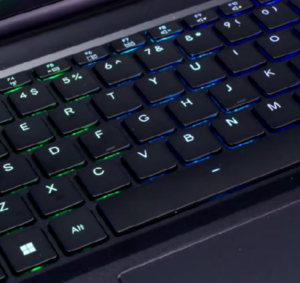 Zablokowana klawiatura w laptopie może być bardzo frustrująca, szczególnie gdy potrzebujemy szybko napisać wiadomość lub wykonać ważną pracę. W wielu przypadkach problem ten można rozwiązać w kilka minut, sprawdzając podstawowe ustawienia systemu lub skróty klawiszowe.
Pierwszym krokiem jest sprawdzenie, czy klawiatura nie została przypadkowo zablokowana za pomocą skrótu klawiszowego. W niektórych laptopach dostępna jest funkcja blokady klawiatury, którą można aktywować lub wyłączyć kombinacją klawiszy Fn oraz jednego z klawiszy funkcyjnych.
Jeśli to nie pomaga, warto uruchomić ponownie komputer. Czasami system operacyjny może mieć chwilowy problem z rozpoznaniem urządzenia wejściowego i restart rozwiązuje problem.
Kolejnym krokiem jest sprawdzenie menedżera urządzeń w systemie Windows. Jeśli przy klawiaturze pojawia się znak ostrzeżenia, oznacza to problem ze sterownikiem. W takiej sytuacji można spróbować zaktualizować sterownik lub odinstalować urządzenie i ponownie uruchomić komputer.
Warto również upewnić się, że klawiatura nie została zalana lub zabrudzona. Kurz i drobne zanieczyszczenia mogą powodować problemy z działaniem klawiszy. Regularne czyszczenie laptopa pozwala uniknąć takich problemów.
Jeśli żadna z metod nie działa, możliwe jest uszkodzenie sprzętowe klawiatury. W takiej sytuacji najlepiej skontaktować się z serwisem komputerowym lub rozważyć wymianę klawiatury.
 Transkrypcja z YouTube to tekstowa wersja wypowiedzi znajdujących się w filmie. Jest bardzo przydatna dla osób, które chcą szybko znaleźć konkretną informację w materiale wideo lub potrzebują cytatu z nagrania. Dzięki transkrypcji można również łatwiej analizować treści edukacyjne lub tworzyć artykuły na podstawie filmów.
Aby uzyskać transkrypcję z YouTube, należy otworzyć wybrany film w przeglądarce internetowej. Następnie kliknąć ikonę trzech kropek znajdującą się pod filmem i wybrać opcję „Pokaż transkrypcję”. Po chwili po prawej stronie ekranu pojawi się lista wszystkich wypowiedzi wraz z oznaczeniem czasu.
Transkrypcję można także skopiować i wkleić do edytora tekstu. W ten sposób można łatwo przygotować notatki, streszczenie filmu lub materiał do dalszej analizy. Warto jednak pamiętać, że automatyczne napisy generowane przez YouTube nie zawsze są w pełni dokładne.
Istnieją również zewnętrzne narzędzia i aplikacje, które pozwalają generować transkrypcję z YouTube automatycznie. Takie rozwiązania wykorzystują technologię rozpoznawania mowy i mogą być bardzo pomocne przy tworzeniu treści lub analizie materiałów wideo.
Transkrypcja z YouTube to wygodne rozwiązanie, które pozwala szybciej przyswajać informacje i wykorzystywać treści wideo w różnych projektach.
Pobieranie z YouTube to temat, który interesuje wiele osób chcących zapisać film lub muzykę na swoim komputerze lub telefonie. Jedną z najpopularniejszych metod jest tzw. metoda „SS”, która polega na modyfikacji adresu URL filmu.
Aby skorzystać z tej metody, należy otworzyć wybrany film na YouTube i przejść do paska adresu w przeglądarce. Następnie przed słowem „youtube” należy dopisać litery „ss”. Po zatwierdzeniu adresu użytkownik zostanie przekierowany na stronę umożliwiającą pobranie filmu w różnych formatach i rozdzielczościach.
Warto jednak pamiętać, że pobieranie materiałów z YouTube może podlegać ograniczeniom związanym z prawami autorskimi. Dlatego najlepiej korzystać z tej metody tylko w przypadku materiałów, które są udostępnione do pobrania lub należą do domeny publicznej.
Alternatywą jest korzystanie z oficjalnych funkcji dostępnych w aplikacji YouTube Premium, które pozwalają zapisywać filmy do oglądania offline. Dzięki temu można oglądać materiały nawet bez dostępu do internetu.
Metoda „SS” jest szybka i prosta, ale warto pamiętać o zasadach korzystania z treści w internecie i szanowaniu praw autorów materiałów.
Laptopy 2026 to sprzęt z najnowszymi procesorami Intel 14. generacji i AMD Ryzen 8000, a także kartami NVIDIA GeForce RTX […]
Kadłubki to podstawowe konstrukcje laptopów, które nie zawierają kompletu podzespołów i są przeznaczone do dalszej rozbudowy. Stanowią bazę obejmującą obudowę,
Obudowa do laptopa to element chroniący urządzenie przed uszkodzeniami oraz wpływem czynników zewnętrznych. Może być częścią konstrukcji samego laptopa lub
Złącza USB oraz Thunderbolt służą do podłączania zewnętrznych urządzeń do laptopa. Umożliwiają przesył danych, podłączanie akcesoriów takich jak mysz, klawiatura,
Karta graficzna odpowiada za przetwarzanie obrazu i wyświetlanie go na ekranie laptopa. Jej zadaniem jest obsługa grafiki, animacji oraz wideo,
Procesor jest centralnym elementem laptopa odpowiedzialnym za wykonywanie obliczeń i sterowanie działaniem systemu. To on decyduje o szybkości uruchamiania programów,
Matryca to element laptopa odpowiedzialny za wyświetlanie obrazu. To ona decyduje o jakości kolorów, jasności, kątach widzenia i komforcie pracy.
Wymiary matrycy określają jej wielkość i mają bezpośredni wpływ na komfort użytkowania laptopa. Większa matryca zapewnia więcej przestrzeni roboczej, co
Bezramkowy wyświetlacz to rozwiązanie, w którym krawędzie ekranu są maksymalnie ograniczone. Dzięki temu użytkownik otrzymuje większą powierzchnię obrazu przy zachowaniu
Rozdzielczość w laptopie określa liczbę wyświetlanych szczegółów na ekranie. Im wyższa rozdzielczość, tym obraz jest ostrzejszy i bardziej szczegółowy. Ma
Płyta główna to centralny element laptopa, który łączy wszystkie podzespoły w jedną całość. Odpowiada za komunikację pomiędzy procesorem, pamięcią, kartą
Sieć internetowa w laptopie umożliwia dostęp do zasobów online, komunikację oraz pracę zdalną. Dzięki niej użytkownik może przeglądać strony, korzystać